

FoxESS H3
Installatiehandleiding GridSense Gateway voor FoxESS H3 hybride omvormers
In deze installatiehandleiding leggen we uit hoe de GridSense Gateway moet worden aangesloten op een FoxESS H3 3-fase hybride omvormer en hoe je de FoxESS H3 omvormer correct instelt.
Ondersteunde modellen
- FoxESS H3-5.0-E
- FoxESS H3-6.0-E
- FoxESS H3-8.0-E
- FoxESS H3-10.0-E
- FoxESS H3-12.0-E
Stap 1 – Aansluiten
We hebben een kabel met minimaal 2 aders nodig om een RS485 aansluiting tussen de Gateway en de omvormer aan te brengen. Gebruik hiervoor een CAT-5e kabel.
De GridSense Gateway heeft 2 aansluitpunten voor RS485: Poort 1 en Poort 2. Gebruik poort 1 als eerste!
De FoxESS H3 omvormer heeft 1 aansluitpunt voor communicatie. De FoxESS omvormer wordt geleverd met een communicatiestekker.
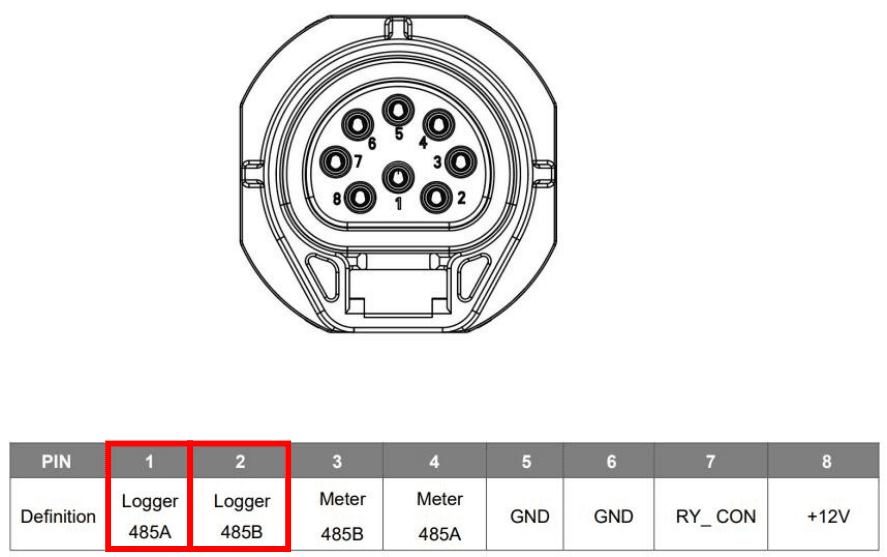
Pin-layout communicatiestekker
| PIN | Definition |
|---|---|
| 1 | Logger 485A |
| 2 | Logger 485B |
| 3 | Meter 485B |
| 4 | Meter 485A |
| 5 | GND |
| 6 | GND |
| 7 | RY_CON |
| 8 | +12V |
De GridSense Gateway dient via RS485 aangesloten te worden op pins 1 en 2 van deze stekker:
- Sluit RS485-A van de GridSense Gateway aan op pin 1 (Logger 485A)
- Sluit RS485-B van de GridSense Gateway aan op pin 2 (Logger 485B)
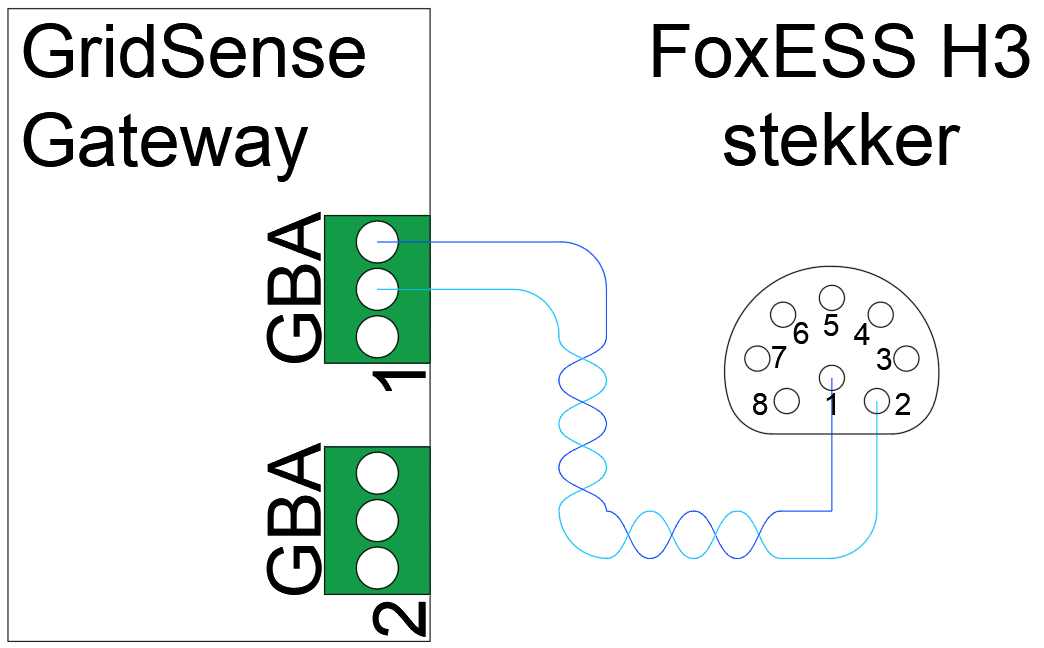
De schroefjes om een kabel te bevestigingen in de stekker van de FoxESS H3 zijn erg fragiel. Draai deze niet te strak aan om te voorkomen dat het schroefje afbreekt!
Stap 2 – Instellen
Zet de FoxESS omvormer aan en wacht tot deze is opgestart.
Het RS485 Device ID moet worden ingesteld op 1:
- Vanuit het hoofdscherm druk je eenmalig op de enter knop om het menu te openen
- Ga naar Menu > Communication > RS485 > Device ID
- Vul hier 0 0 1 in
- Druk op de enter knop en bij het zien van "Set Device ID?" druk je nogmaals op de enter knop
Stap 3 – FoxESS omvormer herstarten
Nadat de instellingen zijn ingesteld op de omvormer dient deze herstart te worden voordat de communicatie gaat werken.
- Schakel de DC schakelaar onderop de omvormer naar de 0 stand
- Schakel de AC af van de omvormer. Dit kan via een werkschakelaar of via de groep in de meterkast van de klant. Wacht tot het scherm leeg is en er geen lampjes meer branden
- Schakel de AC weer in en zet de DC schakelaar onderop de omvormer naar de 1 stand. De omvormer zal opstarten en productie hervatten
Stap 4 – GridSense Gateway inschakelen
Sluit de GridSense Gateway aan op stroom en internet.
Aansluiten op internet kan via een netwerkkabel via de netwerkpoort of door Wi-Fi aan te sluiten. Voorkeur gaat uit naar een netwerkkabel voor de meest stabiele internetverbinding. Gebruik de handleiding Wi-Fi instellen voor instructies om Wi-Fi in te stellen.
Maak een foto van de sticker die op de GridSense Gateway is geplakt en zorg dat het unieke nummer goed leesbaar is. Deze is benodigd om de GridSense Gateway te registreren in het systeem.
Stap 5 – Baudrate instellen
Na het registreren van de GridSense Gateway in het online portaal van GridSense, moet de Baudrate van de poort waarop de FoxESS H3 is aangesloten worden aangepast.
Deze instelling kan alleen worden uitgevoerd door gebruikers met de rol "Administrator" of "Accountmanager" voor het bedrijf waarin de installatie is aangemaakt.
- In de installatie ga je naar het tabblad "Gateways" en druk je op de knop met het tandwieltje
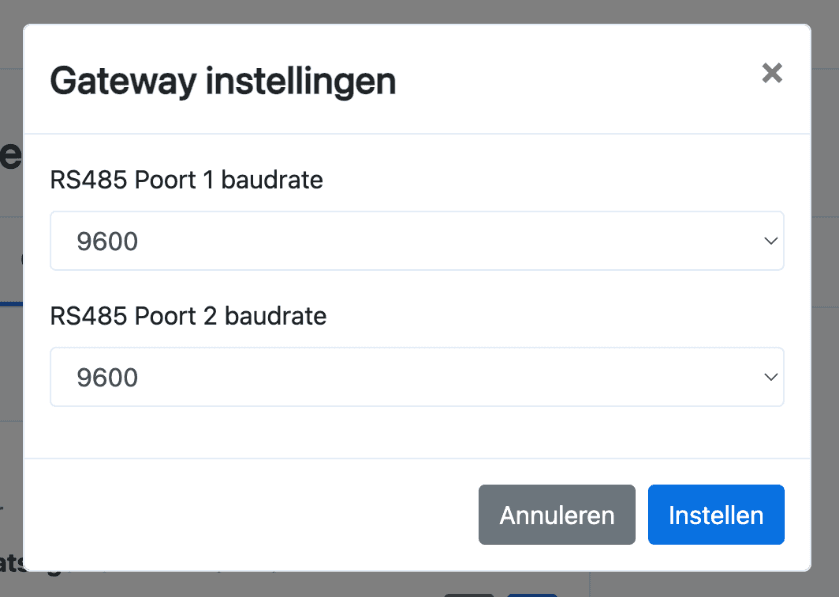
- Vanuit dat scherm kun je per poort de RS485 Baudrate aanpassen
- Verander de Baudrate van de desbetreffende poort naar 9600 (standaard staat deze op 115200)
- Druk vervolgens op Instellen
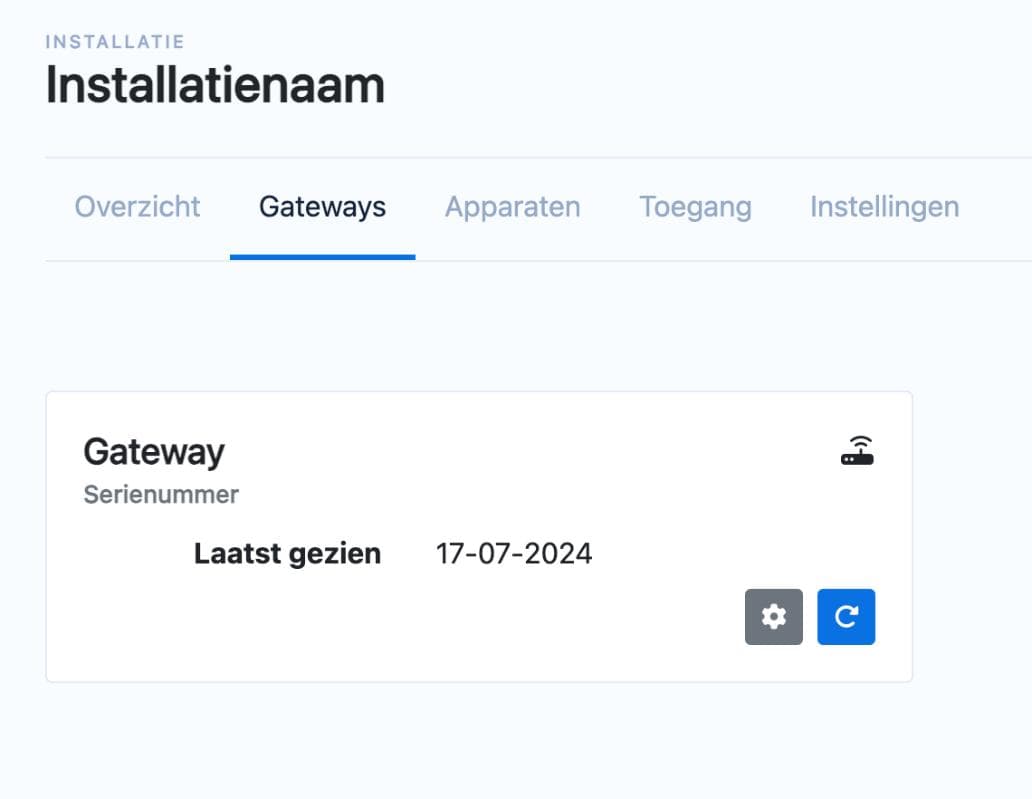
De GridSense Gateway zal herstarten met de aangepaste instellingen. De omvormer, batterij en/of energie meter zal vervolgens gedetecteerd worden en kan aan de installatie worden toegevoegd via het "Apparaten" tabblad.