Solis S6-EH3P
Installatiehandleiding GridSense Gateway voor Solis S6-EH3P hybride omvormers
In deze installatiehandleiding leggen we uit hoe de GridSense Gateway moet worden aangesloten op een Solis hybride omvormer en hoe je de Solis omvormer correct instelt.
Ondersteunde modellen
Hybride HV:
- S6 EH3P5K-H-EU
- S6 EH3P6K-H-EU
- S6 EH3P8K-H-EU
- S6 EH3P10K-H-EU
AC gekoppeld HV:
- S6 EH3P5KAA-NV-ND-H
- S6 EH3P6KAA-NV-ND-H
- S6 EH3P8KAA-NV-ND-H
- S6 EH3P10KAA-NV-ND-H
Daarnaast worden er meer Solis omvormers ondersteund. Voor een compleet overzicht van ondersteunde modellen, bekijk gridsense.nl/merken/solis.
Stap 1 – Aansluiten
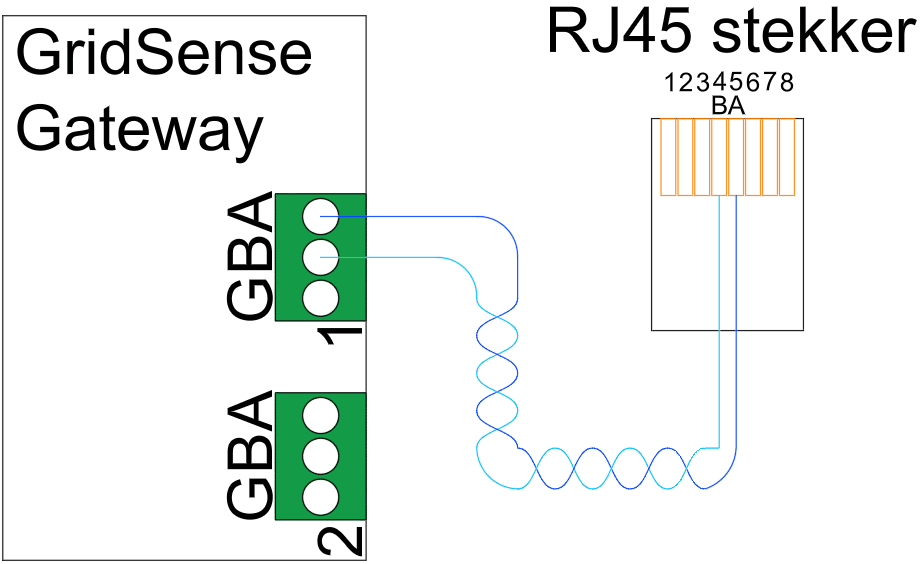
We hebben een kabel met minimaal 2 aders nodig om een RS485 aansluiting tussen de Gateway en de omvormer aan te brengen. Gebruik hiervoor een CAT-5e kabel.
De Solis S6-EH3P omvormer heeft aan de onderkant 8 stuks RJ45 aansluitingen. Deze zitten onder een zwarte kap met 2 wartels. Gebruik de aansluiting met "RS485" voor de GridSense Gateway.
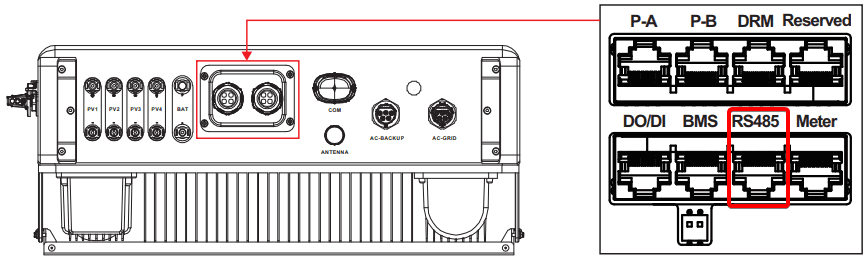
De RS485 aansluitingen zitten op de middelste 2 pins van de 8-pins RJ45 connector:
| RJ45 Pin | GridSense aansluiting | Kleur bij T-568B standaard |
|---|---|---|
| 5 | RS485 A | Blauw-Wit |
| 4 | RS485 B | Blauw |
| Nvt | RS485 G | Nvt |
Maak een UTP kabel gereed, waarbij aan 1 kant een RJ45 stekker wordt gekrimpt volgens het T-568B kleurenschema. Aan de andere kant van de kabel strip je de individuele draden en sluit je het aan op de GridSense Gateway.
Stap 2 – Instellen
Stel de instellingen van de Solis omvormer in volgens product handleiding van Solis. Als de communicatie tussen batterij en energiemeter correct functioneert, hoeft er voor GridSense geen extra instellingen aangepast te worden.
Stap 3 – GridSense Gateway inschakelen
Sluit de GridSense Gateway aan op stroom en internet.
Aansluiten op internet kan via een netwerkkabel via de netwerkpoort of door Wi-Fi aan te sluiten. Voorkeur gaat uit naar een netwerkkabel voor de meest stabiele internetverbinding. Gebruik de handleiding Wi-Fi instellen voor instructies om Wi-Fi in te stellen.
Maak een foto van de sticker die op de GridSense Gateway is geplakt en zorg dat het unieke nummer en QR Code goed leesbaar zijn. Deze is benodigd om de GridSense Gateway te registreren in het systeem.
Stap 4 – Baudrate instellen
Na het registreren van de GridSense Gateway in het online portaal van GridSense, moet de Baudrate van de poort waarop de Solis omvormer is aangesloten worden aangepast.
Deze instelling kan alleen worden uitgevoerd door gebruikers met de rol "Administrator" of "Accountmanager" voor het bedrijf waarin de installatie is aangemaakt.
- In de installatie ga je naar het tabblad "Gateways" en druk je op de knop met het tandwieltje
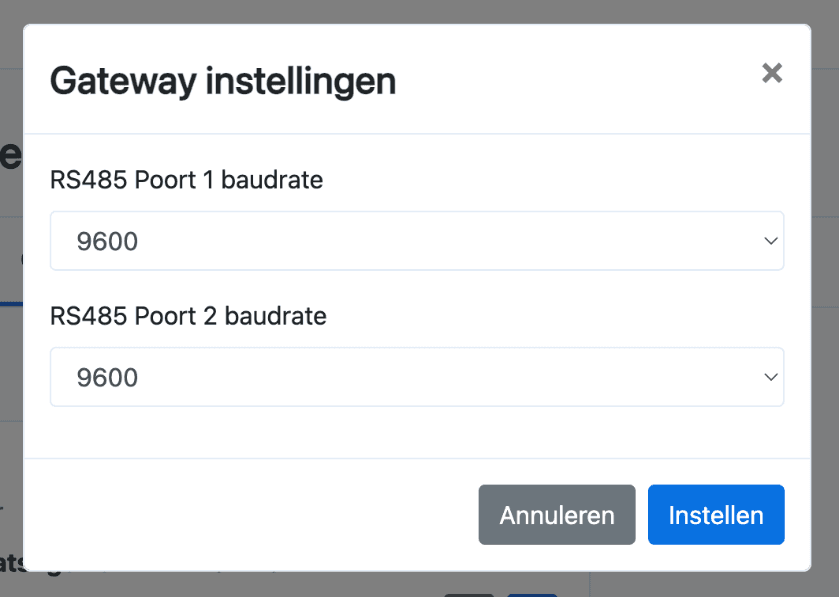
- Vanuit dat scherm kun je per poort de RS485 Baudrate aanpassen
- Verander de Baudrate van de desbetreffende poort naar 9600 (standaard staat deze op 115200)
- Druk vervolgens op Instellen
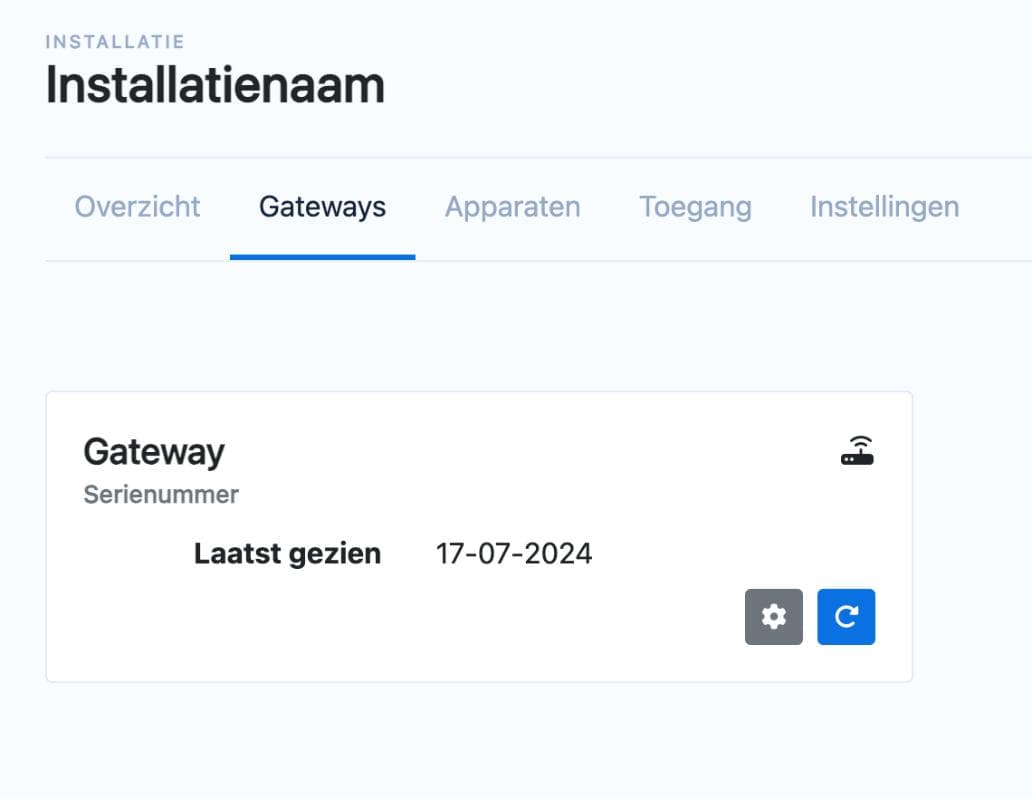
De GridSense Gateway zal herstarten met de aangepaste instellingen. De omvormer, batterij en/of energie meter zal vervolgens gedetecteerd worden en kan aan de installatie worden toegevoegd via het "Apparaten" tabblad.
Bijlage 1: Aansluiten energiemeter
Onderstaande instructies zijn voor het aansluiten van de energiemeter direct op de omvormer, niet op de GridSense Gateway.
Aansluiten Eastron meter
| Meter poort | Solis poort | Kleur RJ45 |
|---|---|---|
| GND | Niet aansluiten | Nvt |
| RS485 A+ | Meter > PIN 1 | Oranje/Wit |
| RS485 B- | Meter > PIN 2 | Oranje |
Bijlage 2: Aansluiten LG RESU PRIME batterijen (10H / 16H)
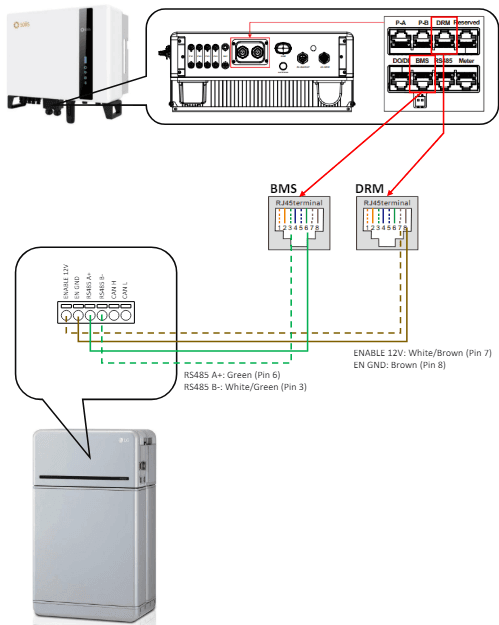
In deze bijlage wordt beschreven hoe een LG RESU 10H / 16H PRIME batterij aangesloten moet worden op een Solis S6-EH3P. Hierbij gaat het specifiek om de communicatie bekabeling.
Onthoud dat de DC-bekabeling via een LG 3-phase Box verbonden moet worden voor overspanningsbeveiliging van de batterij!
RS485-bekabeling en 12V enable bekabeling
Gebruik de DRM- en BMS-poorten voor de bekabeling naar de LG batterij.
| LG poort | Solis poort | Kleur RJ45 |
|---|---|---|
| Enable 12V | DRM > PIN 7 | Bruin/Wit |
| Enable GND | DRM > PIN 8 | Bruin |
| RS485 B- | BMS > PIN 3 | Groen/Wit |
| RS485 A+ | BMS > PIN 6 | Groen |