

GoodWe ET
Installatiehandleiding GridSense Gateway voor GoodWe ET hybride omvormers
In deze installatiehandleiding leggen we uit hoe de GridSense Gateway moet worden aangesloten op een GoodWe ET (Plus)-series 3-fase hybride omvormer en hoe je de GoodWe omvormer correct instelt.
Ondersteunde modellen
ET-series (5 – 10 kW):
- GoodWe GW5K-ET
- GoodWe GW6.5K-ET
- GoodWe GW8K-ET
- GoodWe GW10K-ET
ET Plus-series (5 – 10 kW):
- GoodWe GW5KN-ET
- GoodWe GW6.5KN-ET
- GoodWe GW8KN-ET
- GoodWe GW10KN-ET
ET-series (15 – 30 kW):
- GoodWe GW15K-ET
- GoodWe GW20K-ET
- GoodWe GW25K-ET
- GoodWe GW29.9K-ET
Heeft het typenummer de toevoeging -20 (bijvoorbeeld GW15K-ET-20)? Dan gaat het om een ET G2 omvormer. Gebruik daarvoor de handleiding GoodWe ET G2.
Daarnaast worden er meer GoodWe omvormers ondersteund. Voor een compleet overzicht van ondersteunde modellen, bekijk gridsense.nl/merken/goodwe.
Stap 1 – Aansluiten
ET-series (5 – 10 kW)
We hebben een kabel met minimaal 2 aders nodig om een RS485 aansluiting tussen de Gateway en de omvormer aan te brengen. Gebruik hiervoor een CAT-5e kabel.
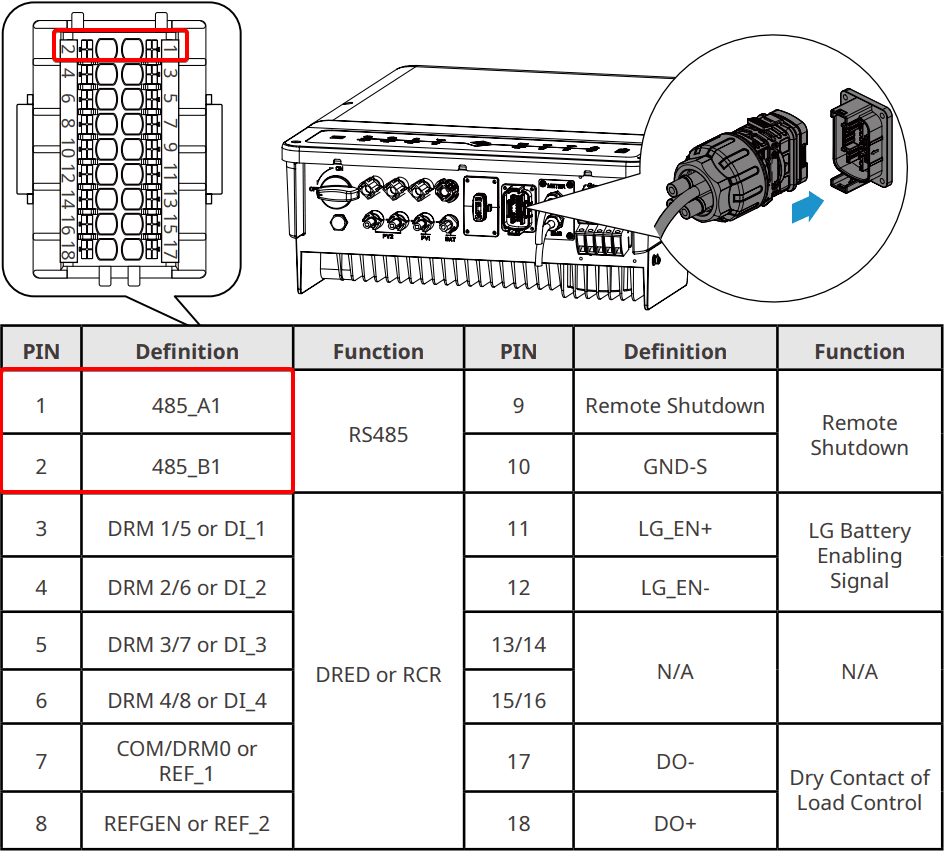
De GoodWe ET-series omvormer heeft een 18-pin connector waar we de GridSense Gateway op gaan aansluiten.
| PIN | Definition | Function |
|---|---|---|
| 1 | 485_A1 | RS485 |
| 2 | 485_B1 | RS485 |
| 3-8 | DRM/DRED/RCR | Overig |
| 9-10 | Remote Shutdown | Remote Shutdown |
| 11-12 | LG_EN+/- | LG Battery Enabling Signal |
| 17-18 | DO-/DO+ | Dry Contact of Load Control |
De GridSense Gateway dient via RS485 aangesloten te worden op pins 1 en 2 van deze stekker:
- Sluit RS485-A van de GridSense Gateway aan op pin 1 van de GoodWe stekker
- Sluit RS485-B van de GridSense Gateway aan op pin 2 van de GoodWe stekker
- RS485-G van de GridSense Gateway wordt niet aangesloten
ET-series (15 – 30 kW)
Dit hoofdstuk is van toepassing op de volgende omvormer modellen:
- GoodWe GW15K-ET
- GoodWe GW20K-ET
- GoodWe GW25K-ET
- GoodWe GW29.9K-ET
Voor het aansluiten van de GridSense Gateway op de GoodWe omvormer heb je een netwerkkabel nodig. We raden aan CAT5e te gebruiken, maar CAT6, CAT6a of CAT7 werkt ook.
De GridSense Gateway dient aangesloten te worden op 1 van de 2 EMS/PAR poorten aan de onderkant van de omvormer:
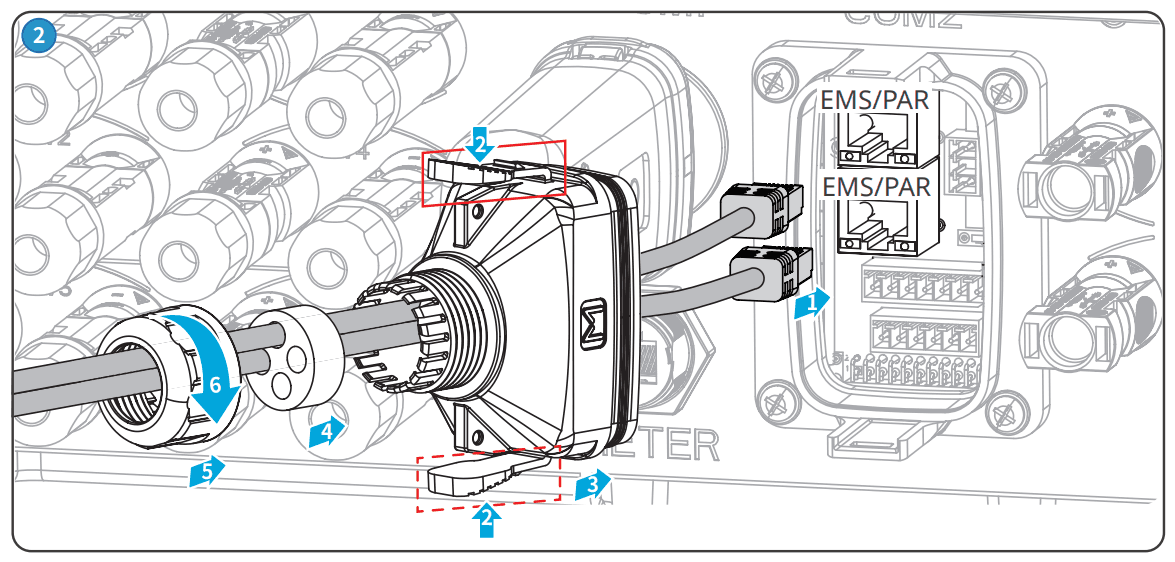
Maak een UTP kabel gereed, waarbij aan 1 kant een RJ45 stekker wordt gekrimpt volgens het T-568B kleurenschema. Aan de andere kant van de kabel strip je de individuele draden en sluit je het aan volgens onderstaand schema:
| GoodWe RJ45 Pin | Aderkleur | GridSense aansluiting |
|---|---|---|
| 1 | Oranje-Wit | RS485 A |
| 2 | Oranje | RS485 B |
| 4 | Blauw | RS485 G |
Stap 2 – Instellen
Zet de GoodWe omvormer aan en wacht tot deze is opgestart.
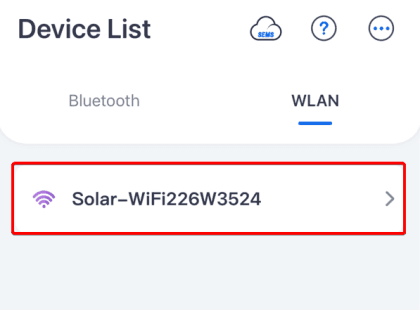
- Verbind met de SolarGo app van GoodWe met de omvormer
- Ga naar het "Settings" tabblad
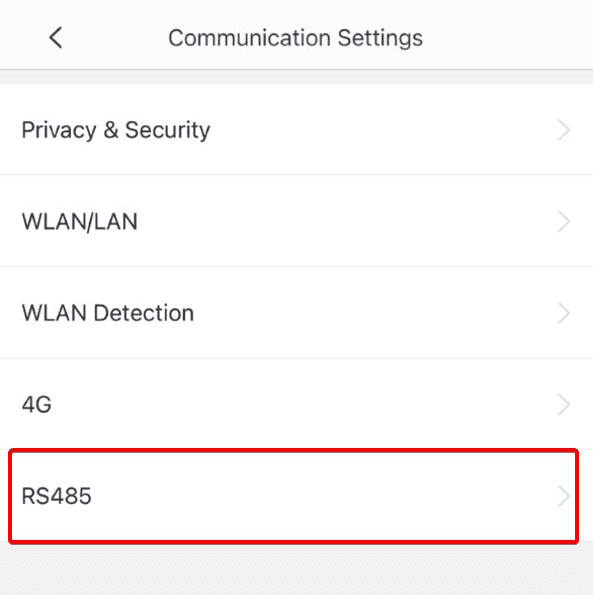
- Ga naar "Communication Settings" > "RS485"
 4. Stel "COM Address" in op 1
5. Stel "Baud Rate" in op 9600
6. Klik bij "COM Address" op het vinkje om de instellingen toe te passen
4. Stel "COM Address" in op 1
5. Stel "Baud Rate" in op 9600
6. Klik bij "COM Address" op het vinkje om de instellingen toe te passen
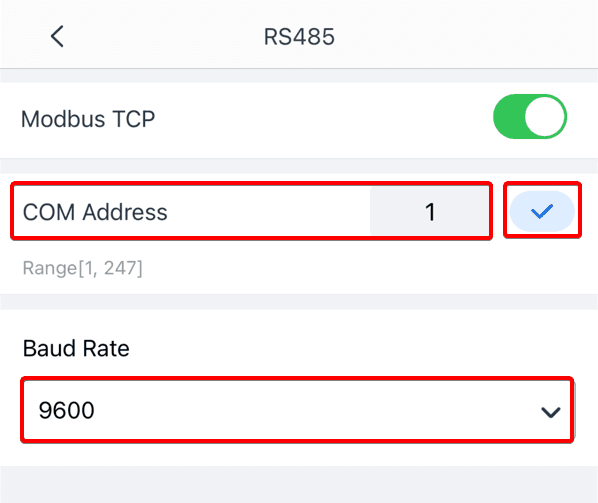
Modbus TCP mag naar wens ingesteld worden, deze is niet van toepassing voor GridSense.
Wij hebben gezien dat deze instellingen soms niet goed worden ingesteld, dus sluit dit scherm en ga opnieuw naar "RS485" om te controleren of het correct is ingesteld.
Stap 3 – GoodWe omvormer herstarten
Nadat de instellingen zijn ingesteld op de omvormer dient deze herstart te worden voordat de communicatie gaat werken.
- Schakel de DC schakelaar onderop de omvormer naar de 0 stand
- Schakel de DC schakelaar van de batterij(en) uit
- Schakel de AC af van de omvormer. Dit kan via een werkschakelaar of via de groep in de meterkast van de klant. Wacht tot er geen lampjes meer branden op de omvormer
- Schakel de AC weer in en zet de DC schakelaar onderop de omvormer naar de 1 stand. Schakel ook de DC schakelaars van de batterijen weer in. De omvormer zal opstarten en productie hervatten
Stap 4 – GridSense Gateway inschakelen
Sluit de GridSense Gateway aan op stroom en internet.
Aansluiten op internet kan via een netwerkkabel via de netwerkpoort of door Wi-Fi aan te sluiten. Voorkeur gaat uit naar een netwerkkabel voor de meest stabiele internetverbinding. Gebruik de handleiding Wi-Fi instellen voor instructies om Wi-Fi in te stellen.
Maak een foto van de sticker die op de GridSense Gateway is geplakt en zorg dat het unieke nummer en QR Code goed leesbaar zijn. Deze is benodigd om de GridSense Gateway te registreren in het systeem.
Stap 5 – Baudrate instellen
Na het registreren van de GridSense Gateway in het online portaal van GridSense, moet de Baudrate van de poort waarop de GoodWe omvormer is aangesloten worden aangepast.
Deze instelling kan alleen worden uitgevoerd door gebruikers met de rol "Administrator" of "Accountmanager" voor het bedrijf waarin de installatie is aangemaakt.
- In de installatie ga je naar het tabblad "Gateways" en druk je op de knop met het tandwieltje
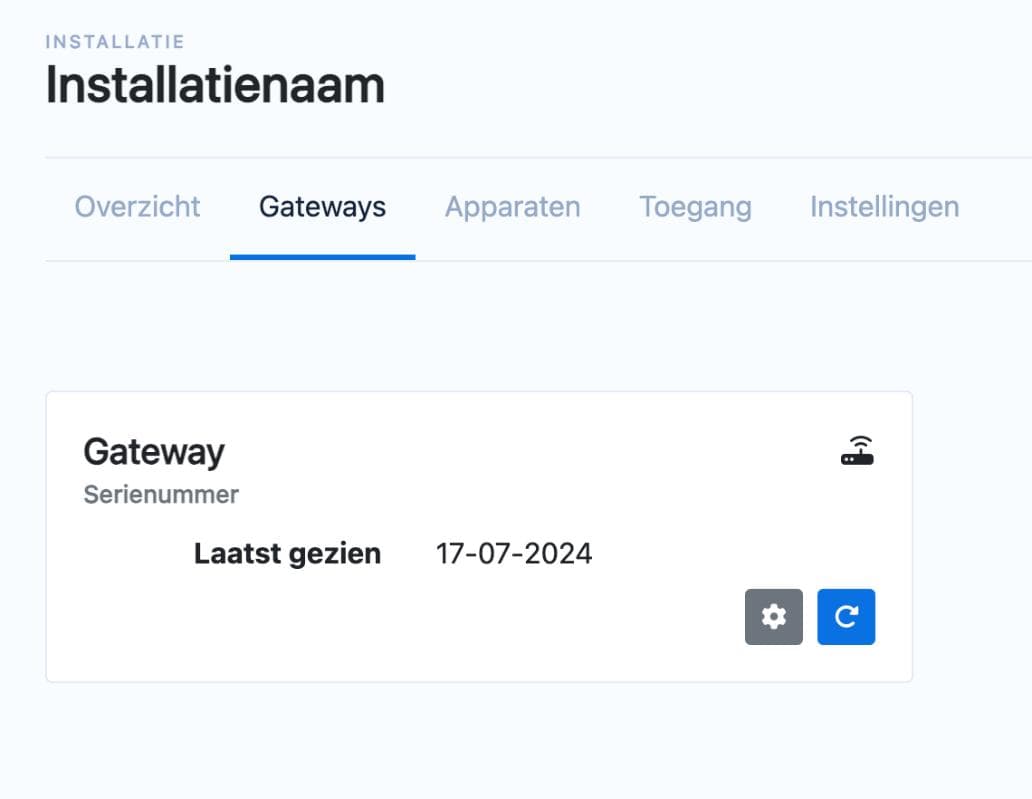
- Vanuit dat scherm kun je per poort de RS485 Baudrate aanpassen
- Verander de Baudrate van de desbetreffende poort naar 9600 (standaard staat deze op 115200)
- Druk vervolgens op Instellen
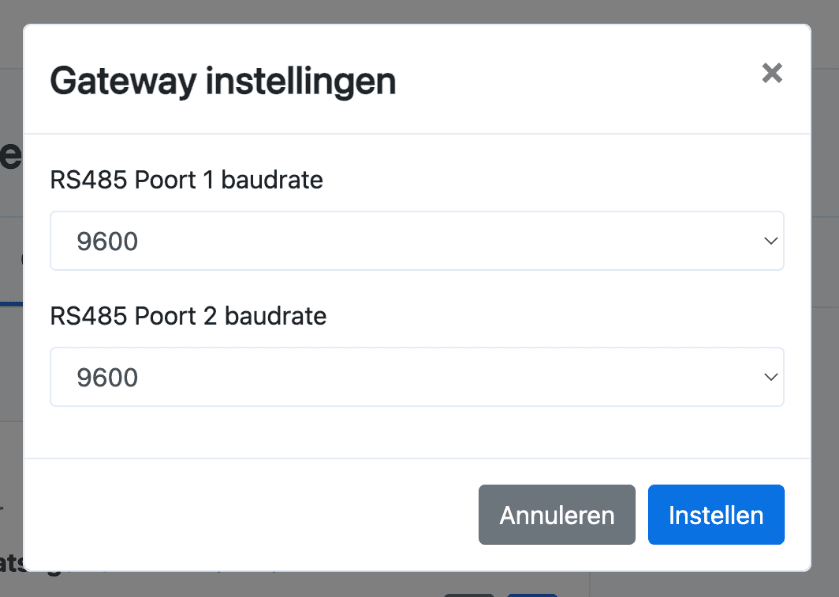
De GridSense Gateway zal herstarten met de aangepaste instellingen. De omvormer, batterij en/of energie meter zal vervolgens gedetecteerd worden en kan aan de installatie worden toegevoegd via het "Apparaten" tabblad.